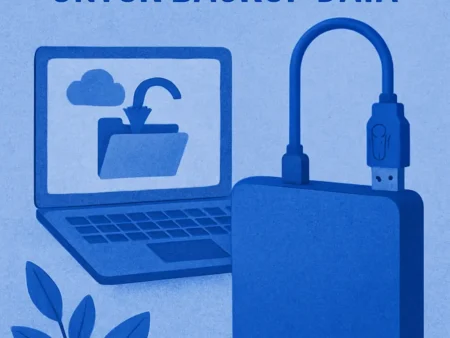
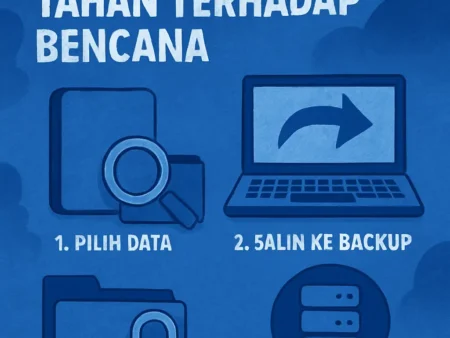
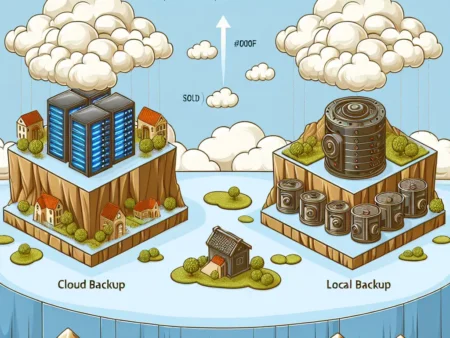
Backup data di Windows dan Mac dengan mudah melalui langkah-langkah yang jelas. Simak panduan praktis untuk menjaga keamanan informasi penting sekaligus memastikan data tetap aman dari kehilangan.
Cara Melakukan Backup Data di Windows dan Mac dengan Mudah


Daftar Isi
Pendahuluan
Dalam era digital ini, data merupakan aset berharga bagi setiap pengguna komputer. Baik itu dokumen penting, foto, video, atau data lainnya, kehilangan data bisa menjadi pengalaman yang sangat menyedihkan. Oleh karena itu, melakukan backup data secara rutin menjadi hal yang sangat penting. Artikel ini akan membahas cara melakukan backup data di Windows dan Mac dengan mudah dan efektif.
Pentingnya Backup Data
Backup data adalah proses membuat salinan dari data asli untuk melindungi informasi tersebut dari kehilangan. Ada beberapa alasan mengapa backup data menjadi sangat penting:
- Kehilangan Data: Data bisa hilang karena berbagai alasan, seperti kerusakan hardware, serangan malware, atau kesalahan manusia. Backup data membantu menghindari kehilangan informasi berharga.
- Perbaikan Sistem: Saat melakukan instalasi ulang sistem operasi atau perbaikan, data bisa hilang. Backup menjadi penyelamat untuk mengembalikan data yang hilang.
- Keamanan Data: Dengan melakukan backup, Anda dapat melindungi data dari ancaman cyber. Backup yang aman memungkinkan Anda untuk mengembalikan data yang telah terinfeksi virus.
- Penyimpanan Jangka Panjang: Backup data memungkinkan Anda menyimpan informasi penting untuk jangka waktu yang lama, meskipun perangkat asli rusak atau hilang.
Cara Backup Data di Windows
Windows menyediakan beberapa cara untuk melakukan backup data. Berikut adalah beberapa metode yang dapat Anda gunakan:
Menggunakan File History
File History adalah fitur bawaan di Windows 10 yang memungkinkan Anda untuk secara otomatis mencadangkan file Anda ke drive eksternal atau jaringan. Berikut adalah langkah-langkah untuk menggunakan File History:
- Hubungkan drive eksternal ke komputer Anda.
- Buka Settings (Pengaturan) dengan menekan tombol Windows + I.
- Pilih Update & Security (Pembaruan & Keamanan).
- Klik Backup di panel sebelah kiri.
- Aktifkan opsi Automatically back up my files (Secara otomatis cadangkan file saya).
- Klik More options untuk mengatur folder yang ingin dicadangkan dan frekuensi backup.
Menggunakan Backup and Restore
Metode ini tersedia di Windows 7, 8, dan 10. Berikut adalah cara untuk menggunakan Backup and Restore:
- Buka Control Panel.
- Pilih System and Security (Sistem dan Keamanan).
- Klik Backup and Restore (Windows 7).
- Pilih Set up backup dan ikuti instruksi yang diberikan.
- Pilih lokasi untuk menyimpan cadangan dan pilih folder yang ingin dicadangkan.
- Klik Save settings and run backup untuk memulai proses backup.
Menggunakan Software Pihak Ketiga
Selain metode bawaan, Anda juga dapat menggunakan software pihak ketiga untuk backup data. Beberapa software yang populer antara lain:
- Acronis True Image: Software ini menawarkan berbagai fitur, termasuk backup cloud dan pemulihan sistem.
- EaseUS Todo Backup: Mudah digunakan dan menawarkan opsi backup yang fleksibel.
- Macrium Reflect: Ideal untuk mencadangkan seluruh sistem atau disk.
Cara Backup Data di Mac
Mac juga menawarkan beberapa cara untuk melakukan backup data. Berikut adalah metode yang dapat Anda gunakan:
Menggunakan Time Machine
Time Machine adalah solusi backup bawaan di macOS yang memungkinkan Anda untuk mencadangkan data dengan mudah. Berikut langkah-langkahnya:
- Hubungkan drive eksternal ke Mac Anda.
- Buka System Preferences (Preferensi Sistem).
- Pilih Time Machine.
- Klik Select Backup Disk dan pilih drive eksternal yang Anda hubungkan.
- Aktifkan opsi Back Up Automatically untuk mencadangkan data secara otomatis.
Menggunakan Software Pihak Ketiga di Mac
Selain Time Machine, Anda juga bisa menggunakan software pihak ketiga untuk backup data di Mac. Beberapa pilihan populer adalah:
- Carbon Copy Cloner: Memungkinkan Anda untuk membuat clone dari disk dan backup yang mudah.
- SuperDuper: Menawarkan opsi untuk mencadangkan data dengan cepat dan mudah.
- ChronoSync: Cocok untuk menyinkronkan dan mencadangkan data di berbagai lokasi.
Tips dalam Melakukan Backup Data
Berikut adalah beberapa tips yang dapat membantu Anda dalam melakukan backup data:
- Lakukan Backup Secara Rutin: Jadwalkan backup secara berkala untuk memastikan data Anda selalu terlindungi.
- Pilih Lokasi Backup yang Aman: Gunakan drive eksternal atau layanan cloud yang terpercaya untuk menyimpan cadangan data Anda.
- Verifikasi Backup Anda: Pastikan untuk memeriksa secara berkala bahwa backup Anda berhasil dan dapat diakses.
- Gunakan Enkripsi: Jika data Anda sensitif, pastikan untuk mengenkripsi backup Anda untuk keamanan tambahan.
- Jangan Bergantung pada Satu Metode: Gunakan kombinasi metode backup untuk perlindungan yang lebih baik.
Kesimpulan
Melakukan backup data di Windows dan Mac adalah langkah penting untuk melindungi informasi berharga Anda. Dengan memanfaatkan fitur bawaan maupun software pihak ketiga yang tersedia, Anda bisa dengan mudah mencadangkan data Anda. Jangan lupa untuk melakukan backup secara rutin dan mengikuti tips yang telah disebutkan, agar data Anda tetap aman dan dapat diakses kapan saja diperlukan. Ingatlah bahwa pencegahan lebih baik daripada mengobati, jadi mulailah melakukan backup hari ini untuk melindungi aset digital Anda.